Учёт денег в кассе: несколько касс, расходы и закрытие смены
До октября сверка терминала с заказами приходила в «Формулу Ремонта» через сутки. Банк присылает реестр операций по терминалу вечером следующего дня, и если оплату картой провели в заказе как наличные, мы узнавали об этом только назавтра. Искать ошибку через сутки неудобно: смена давно снята, деньги разложены по местам. С 3 октября администратор при закрытии смены фотографирует чек сверки итогов, и ChatOffice сверяет его с заказами в тот же вечер. Первый такой чек показал 10 200 ₽ и пять оплат, и все пять нашлись в заказах.

За день деньги у небольшого бизнеса оседают в нескольких местах: в ящике у стойки, на терминале, на карте, куда клиенты переводят по номеру телефона. Наличные пересчитывают руками, терминал сверяют по чеку, карту — по выписке. Поэтому учёт денег в кассе начинается с вопроса, сколько касс завести.
Сколько касс заводить
Одно место, где лежат деньги, — одна касса. Ящик у стойки, терминал, карта для переводов, расчётный счёт, личная карта владельца, если с неё оплачивают аренду или закупку. У нас в «Формуле» касс пять: наличные, терминал, переводы на карту и две карты.
Если свести всё в одну кассу «Выручка», вечером видно, что не хватает тысячи, но непонятно, где её искать: в ящике или среди оплат картой. Пересчитывать приходится всё подряд. Когда у каждого места своя касса, расхождение сразу показывает, что проверять.
В ChatOffice кассы заводят в «Настройках», на вкладке «Зарплата и касса»: кнопка «Добавить кассу», название и тип — «Наличные» или «Безнал или карта». Кассу терминала лучше так и назвать: «Терминал». По этому названию программа понимает, с какой кассой сверять чек терминала при закрытии смены. Ненужную кассу можно скрыть. Она пропадёт из выбора, но её операции останутся в отчётах.
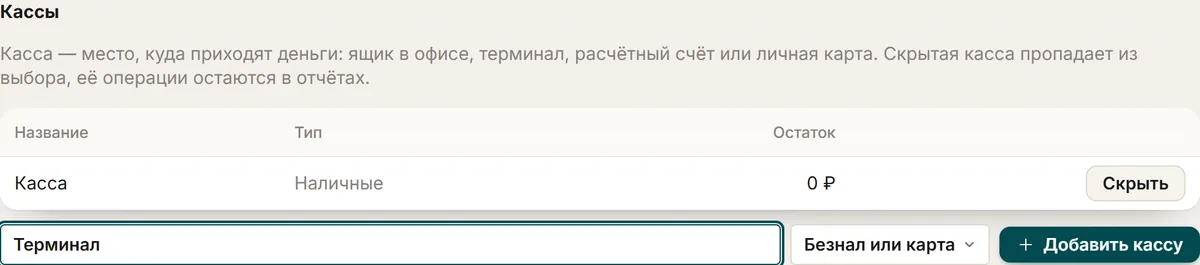
Число касс зависит от тарифа: на «Старте» касса одна, на «Росте» две, на «Максимальном» сколько угодно. В пробные семь дней ограничения нет.
Внесение, выдача и перевод между кассами
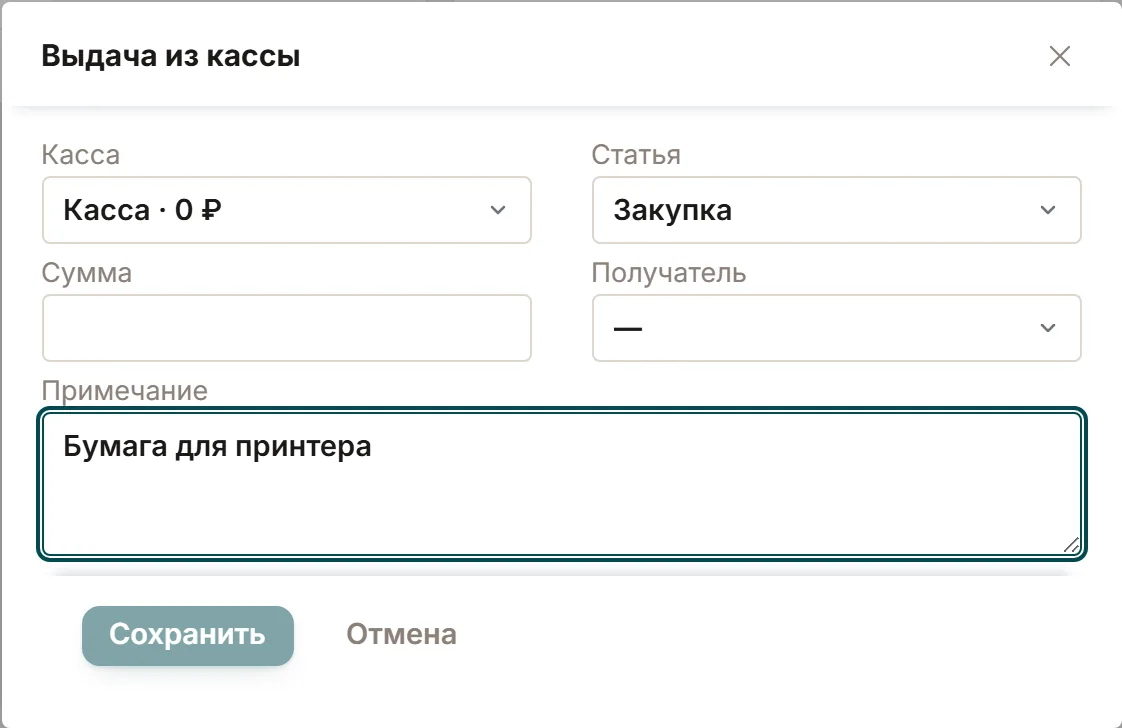
В разделе «Финансы» у каждой кассы своя карточка с остатком, приходом и расходом за выбранный период. На карточке три кнопки. «Внесение» — деньги пришли не по заказу: принесли размен, вернули сдачу с закупки. «Выдача» — деньги ушли на аренду, курьера, канцелярию. «Перевод» — деньги переехали из одной кассы в другую, например выручку из ящика сдали на расчётный счёт. Перевод записывается двумя строками: «Перевод в другую кассу» у одной и «Перевод из другой кассы» у другой.
Организации к каждому внесению нужна бумага, приходный кассовый ордер. Бланк и образец заполнения лежат в статье про приходный кассовый ордер.
У каждой операции в списке стоит остаток кассы после неё. Но выдать больше, чем лежит в кассе, программа не даст и ответит, что в кассе не хватает средств. Операцию удаляют с причиной, и из списка она не исчезает: остаток откатывается, а строка остаётся видна.
Отмену операции и перенос оплаты в другую кассу записывает журнал «Что изменилось», с именем сотрудника и временем. Как найти такие строки, мы показали в отдельной статье.
Если оплату по заказу провели не той кассой, у операции есть кнопка «Сменить кассу»: деньги переедут в нужную, чек перебьётся сам. Как такие ошибки находят по выписке банка на следующий день, мы разбирали в статье про сверку кассы.
Покупателю, которому нужен документ для своей бухгалтерии, к кассовому чеку выдают товарный. Что в нём писать, разобрано вместе с бланком в статье про образец товарного чека.
Зарплату и займы сотрудникам через «Выдачу» не провести: программа откажет. Деньги сотрудникам выдают из их карточки, иначе выплата не попадёт в расчёт зарплаты и долгов. Подробно — в статье об учёте долгов.
Расходы кассы: чек к каждому
Купили на деньги из кассы бумагу для принтера: провели выдачу и в тот же день прикрепили фото чека. Прикрепить можно в самой операции кнопкой «Прикрепить фото чека» или в разделе «Чеки». Там собраны расходы за две недели, к которым ещё нет фото, и прикрепить чек может любой сотрудник, даже если расход проводил другой. Если чек потерялся, расход отмечают «Чека нет» и пишут причину. С такой отметкой кассу можно снять, и вычета за этот расход не будет.
Чек не нужен к зарплате, аренде и переводам сотрудникам. Если деньги из кассы забрал владелец, расход отмечают «Деньги взял руководитель»: он перейдёт в статью выдачи учредителю, и чек к нему не понадобится. Ошибочную выдачу, которую в течение двух часов вернули в ту же кассу той же суммой, программа тоже не считает расходом без чека.
Пока у сегодняшнего расхода нет чека или отметки «Чека нет», кассу не снять: окно закрытия покажет, сколько таких расходов и на какую сумму, и даст прикрепить фото прямо оттуда. Это правило действует, если владелец включил «Чек к каждому расходу» в «Настройки → Функции». Когда включены и автовычеты, программа наутро ставит вычет за расход, у которого нет ни фото, ни отметки. Как устроены вычеты, мы разобрали в статье о штрафах сотрудникам.
Закрытие смены по шагам
Кнопка «Снять кассу» стоит в «Финансах». Вечером администратор проходит в этом окне пять шагов:
Утром итог видно на экране «Сегодня», в блоке «Касса и банк»: сошлась ли вчерашняя смена и сходится ли банк с заказами. Что ещё вывести на этот экран, мы рассказали в статье какие показатели вывести на дашборд руководителя.
- Отмечает, кто сегодня работал: администраторов и мастеров. Список станет выходами дня. У кого отметки нет, выход за сегодня снимется. Без администратора кассу не снять. Если мастеров не было, ставят галочку «Мастеров сегодня не было». Как отмечают приход утром, мы разбирали в статье об учёте рабочего времени.
- Прикрепляет чеки к сегодняшним расходам, если окно их просит.
- Пересчитывает наличные и вписывает сумму. Программа сразу отвечает «Наличные сходятся» или показывает, сколько в кассе, сколько по программе и какая разница.
- Печатает на терминале подробный отчёт сверки итогов и прикладывает фото. Без фото кассу не снять.
- Нажимает «Снять кассу». Если онлайн-касса подключена к кабинету, команда на Z-отчёт уходит на неё. Если не подключена, выходы всё равно запишутся. Z-отчёт тогда снимают на самой кассе.
Второй и четвёртый шаги появляются в окне, когда владелец включил в «Настройки → Функции» «Чек к каждому расходу» и «Сверку итогов терминала». Без этих функций администратор отмечает людей, пересчитывает наличные и снимает кассу.
Фото сверки читает программа: находит сумму, число оплат и дату, а на подробном чеке каждую оплату отдельно. Потом сравнивает их с оплатами по кассе терминала за день, по сумме и времени. Если всё совпало, окно пишет «Терминал сходится» с суммой и числом оплат. Если нет, оно называет время и сумму оплаты, которая есть на чеке, но не проведена в заказах, или наоборот. Администратор находит заказ, проводит оплату и нажимает «Проверить ещё раз». И расхождение только предупреждает: снять кассу оно не мешает.
Короткий чек показывает одну сумму. Первый наш чек 3 октября был как раз таким: итог сошёлся, а проверить каждую оплату было не по чему. Совпадение итога ещё не значит, что совпала каждая оплата, поэтому с тех пор печатаем подробный. Если к сверке хочется ещё и видео расчёта у стойки, это делает камера у кассы, а как выходы из этого окна попадают в табель, мы разбирали в статье о графике смен.
История кассы
В «Финансах» рядом с «Снять кассу» есть кнопка «История кассы». В ней закрытия за последние 30 дней. По каждому дню видно, кто работал, сколько наличных насчитали, сошлись ли наличные и терминал, и можно открыть фото чеков. День, когда кассу не снимали, отмечен «Касса не снята». Если оплату за прошлый день провели задним числом, кнопка «Сверить ещё раз» пересверит тот день. Фото сверки хранятся 60 дней.
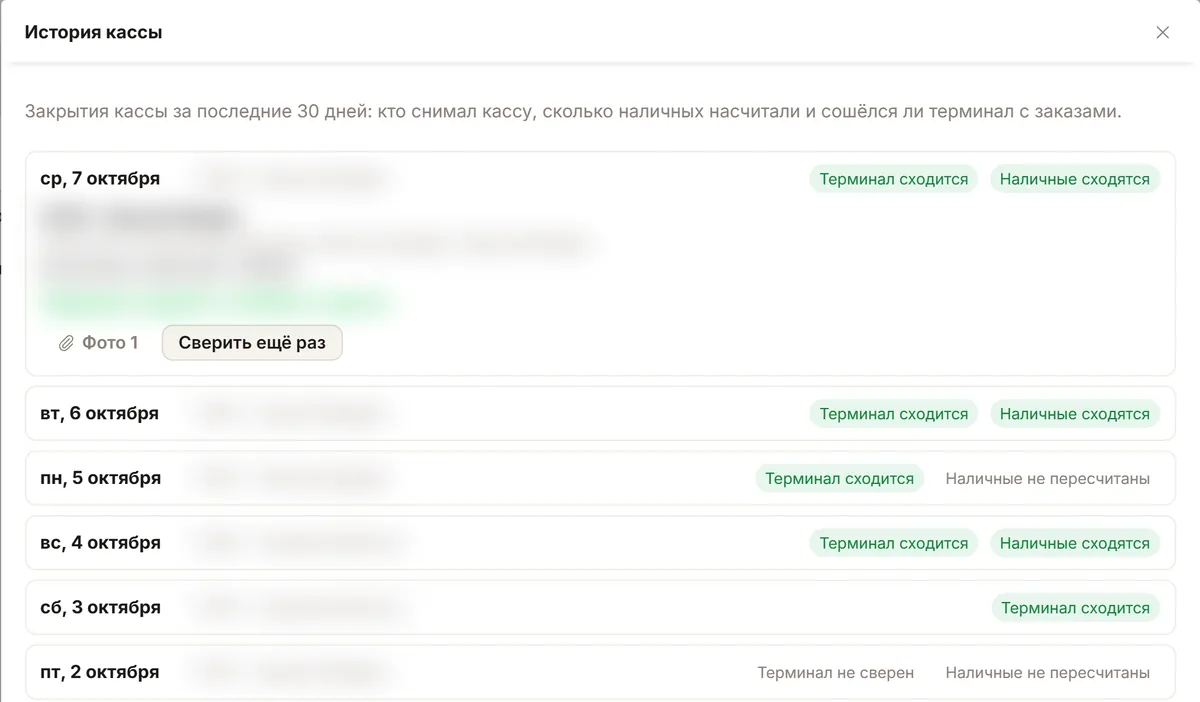
За первые пять вечеров с фото сверки терминал у нас ни разу не разошёлся с заказами. А если разойдётся, в истории будет видно, какой это был день и кто в тот вечер снимал кассу.
Первое расхождение случилось 17 октября: на чеке оказалось на одну оплату больше, чем в заказах. Как читать чек по строкам и где искать такую оплату, мы разобрали в статье сверка итогов на терминале.
Частые вопросы
Сколько касс заводить в небольшом бизнесе?
По числу мест, где лежат деньги: ящик с наличными, терминал, карта для переводов, расчётный счёт. Каждое место сверяется своим способом, и отдельная касса показывает, где именно не сошлось.
Нужна ли онлайн-касса для закрытия смены в ChatOffice?
Нет. Без неё «Снять кассу» записывает выходы, пересчёт и сверку терминала, а Z-отчёт снимают на самой кассе. Если онлайн-касса подключена к кабинету, Z-отчёт она печатает по команде из окна.
Должен ли ИП вести кассовую книгу и оформлять ПКО?
ИП, который ведёт налоговый учёт доходов или доходов и расходов, может не оформлять приходные и расходные кассовые ордера и не вести кассовую книгу: так сказано в Указании Банка России № 3210-У, пункты 4.1 и 4.6. Организация оформляет и то и другое. Учёт по кассам в ChatOffice показывает, сколько денег где лежит сегодня, а кассовые документы для бухгалтерии оформляют отдельно.
Что делать, если терминал не сошёлся?
Окно закрытия назовёт время и сумму оплаты, которой не хватает в заказах или на чеке. Например, оплату картой провели в заказе как наличные. Тогда у операции нажимают «Сменить кассу», и деньги переезжают в кассу терминала. После этого — «Проверить ещё раз».