Акт выполненных работ по ремонту
Акт выполненных работ по ремонту подписывают, когда технику забирают. В нём записано, что сделали, какие детали поставили, сколько это стоит и на какой срок гарантия по каждой строке. Если через месяц клиент вернётся с вопросом о гарантии, ответ будет на бумаге с его подписью.

В ChatOffice мы собрали для этого редактор печатных форм: свой бланк акта и квитанции настраивают один раз, и дальше их печатают из карточки заказа. Нам кажется, что из всех документов сервиса акт дольше всего пылится без дела, хотя пользы от него больше, чем от многих других.
Пока программы нет, заказ-наряд с таблицей работ и суммой прописью можно заполнить онлайн и скачать в PDF или Word.
Что пишут в акте при выдаче
Акт печатают в день, когда технику забирают. В нём нужны:
- Номер заказа и дата выдачи.
- Исполнитель и клиент. Для организации ещё ИНН, КПП и банковские реквизиты.
- Устройство: модель и серийный номер или IMEI.
- Работы и детали отдельными строками, с ценой и количеством.
- Гарантия у каждой строки.
- Итог цифрами и прописью.
- Отметка, что техника проверена при клиенте и претензий к внешнему виду нет.
- Две подписи.
Серийный номер нужен, чтобы через месяц было видно: на стойке тот самый аппарат. Гарантию мы советуем писать построчно, это самая полезная графа акта. У замены дисплея и у чистки после воды сроки разные, и одной строкой «гарантия 3 месяца» на весь заказ потом трудно что-то доказать.
Квитанция и акт
Квитанцию мы печатаем при приёме: что приняли, в каком виде, с какой неисправностью. О ней у нас есть отдельная статья, там же разобраны требования закона к обоим документам.
Организации при приёме подписывают двусторонний акт с серийным номером каждой единицы. Образец такого бланка и файл Word — в статье про акт приёма-передачи в ремонт.
Акт печатают на выходе, и данные в нём другие. Появились работы, детали, исполнитель и итог. Поэтому бланк нужен свой. Если пытаться обойтись одной квитанцией, на ней не хватит места под таблицу работ, а дата на ней останется датой приёма.
Редактор печатных форм
В ChatOffice оба документа собираются в одном месте: Настройки, вкладка «Печатные формы». Слева выбираете документ, в центре лист бланка в натуральную величину, справа список переменных.
Переменные разложены по группам: документ, компания, клиент, устройство, сотрудник, финансы, таблицы, штрихкод. Нужную проще найти поиском. Щелчок по переменной вставляет в бланк метку вроде <Модель> или <ДатаВыдачи>. При печати вместо неё встанут данные заказа.
Над листом обычная панель оформления: шрифт, жирный, выравнивание, списки, цвет, линия. Кто привык к HTML, переключается в исходный код. Форму, которая печатается чаще других, отмечают кнопкой «По умолчанию», и в карточке заказа она стоит первой.
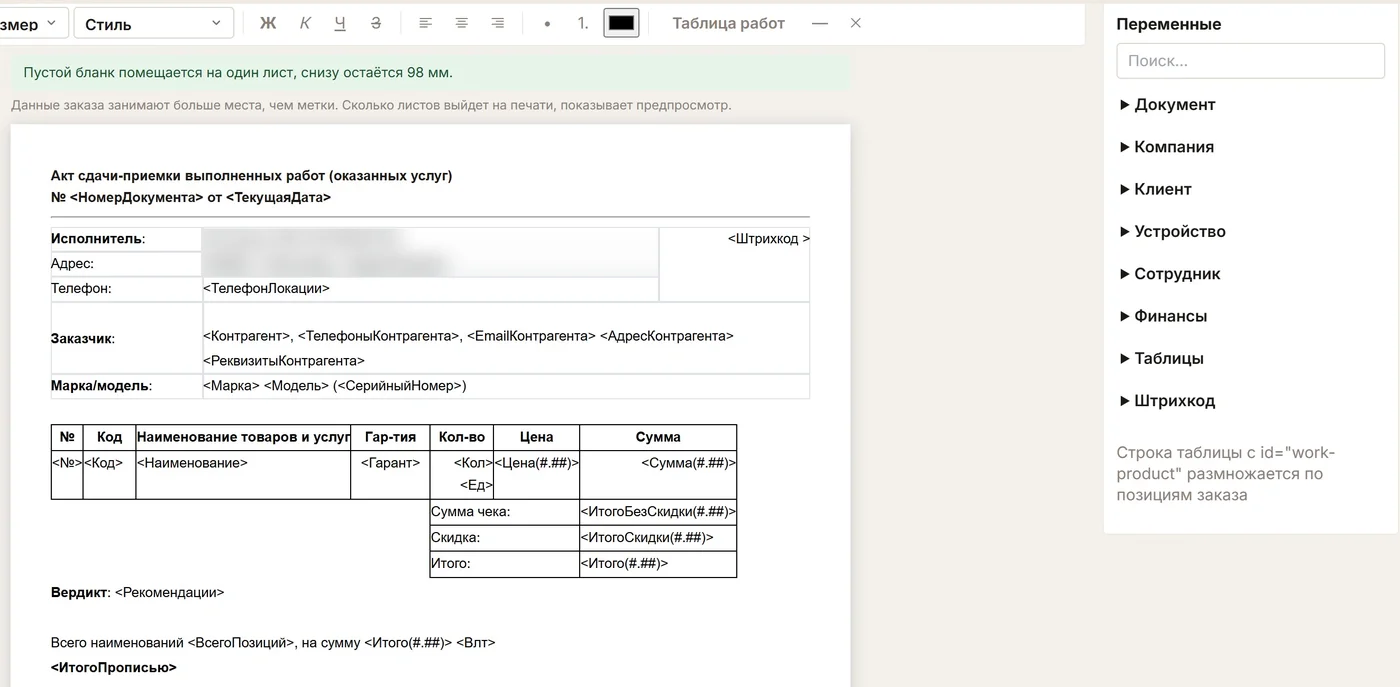
Таблица работ
Кнопка «Таблица работ» вставляет в акт таблицу с одной строкой меток: номер, наименование, количество, цена, сумма, гарантия. При печати эта строка повторяется столько раз, сколько позиций в заказе. В исходном коде таблицу можно разделить на две: отдельно работы, отдельно детали.
Гарантия берётся из самой позиции. Мастер указал месяцы, печатаются месяцы. Указал дни, печатаются дни. Нет гарантии, в графе будет «нет», и пустой клетки, которую клиент потом допишет сам, не останется.
Где у позиции ставят гарантию, закуп и зарплату мастера, мы показали в статье про учёт работ и материалов.
Под таблицей ставят итог и <ИтогоПрописью>. Сумму словами программа собирает сама, и это приятно: руками её набирать не нужно.
Даты
У квитанции дата — день приёма. Акт датируется днём выдачи, для этого есть метки <ДатаВыдачи> и <ТекущаяДата>.
Иногда акт печатают на следующий день или переделывают задним числом по просьбе бухгалтерии клиента. Перед печатью открывается предпросмотр, и в нём можно поменять даты. Программа показывает поля только для тех дат, которые стоят в бланке, поэтому лишнего выбирать не придётся.
Если технику сдаёт организация
Офису с договором нужен акт с реквизитами. Метки ИНН, КПП, ОГРН и банка подставляются из карточки клиента. Есть и одна общая метка <РеквизитыКонтрагента>: она печатает всё строкой с подписями, «ИНН … КПП … р/с …».

Частному клиенту этот же бланк подходит без правок. Строка, в которой стоит только пустая метка, при печати исчезает целиком, и в акте не остаётся «ИНН:» с пустотой после двоеточия.
Организация, которая покупает у вас запчасти, попросит к акту ещё и накладную. Таблицу для неё собирают тем же редактором форм, а образец бланка в Word и Excel лежит в статье про бланк накладной.
Когда организация платит за ремонт наличными, деньги в кассу принимают по приходному кассовому ордеру. Образец бланка и графы разобраны в статье про приходный кассовый ордер.
Лист, принтер, наклейка
В «Параметрах страницы» задают размер листа, ориентацию, отступы и шрифт. Под бланком редактор пишет, помещается ли он на один лист и сколько миллиметров остаётся внизу. Данные заказа обычно длиннее меток, поэтому финальную проверку делает предпросмотр на настоящем заказе.
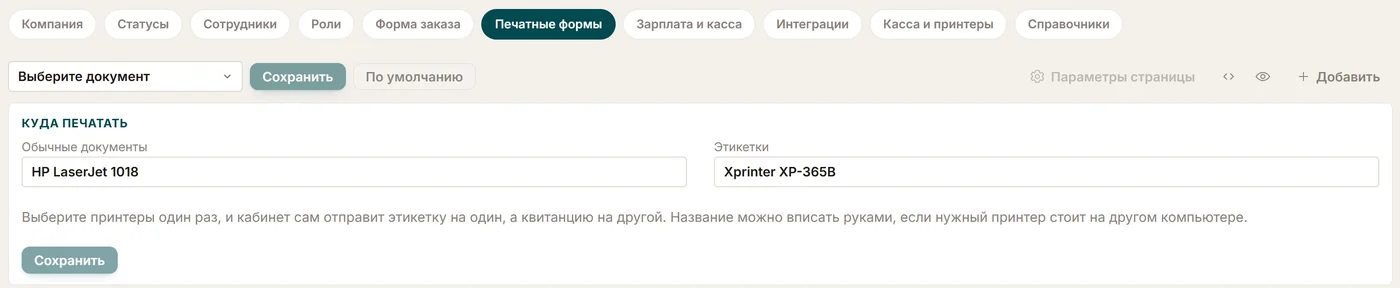
У нас принтеры выбирают на той же вкладке, в блоке «Куда печатать»: один для обычных документов, другой для этикеток. В кабинете на кадре ниже документы печатает HP LaserJet 1018, а этикетки — Xprinter XP-365B. Если какой-то форме нужен особый принтер, его можно назначить ей отдельно. Если бланк меньше А5, программа считает его наклейкой и уменьшает шрифт, пока текст не уместится на одной.
Свой шаблон квитанции
Квитанцию мы собираем тем же редактором. Метки <Комплектация>, <ВнешнийВид>, <Неисправность>, строка про диагностику при отказе от ремонта, штрихкод с номером заказа внизу. Шаблон один раз настраивают под себя, и дальше приёмщик только нажимает «Печать».
Когда мы раньше работали в LiveSklad, бланки у нас были собраны на его метках. В ChatOffice метки те же, поэтому готовые шаблоны квитанции и акта переносятся без переделки. Как переезжают заказы и клиенты, рассказано на странице перехода с LiveSklad.
Как это выглядит при выдаче
Приёмщик открывает заказ, жмёт «Печать», выбирает акт. В предпросмотре видны работы, детали и гарантия по каждой строке. Если в сервисе стоит принтер приёмки, акт уходит на него одной кнопкой, без окна браузера.
Клиент читает, расписывается и забирает телефон. Если он вернётся с вопросом о гарантии, приёмщик найдёт заказ по номеру со штрихкода, откроет акт и увидит срок, под которым клиент сам поставил подпись. Что ещё ведётся в заказе после приёмки, описано на странице учёта ремонтов.
Если при ремонте мастер испортил деталь клиента, в акт попадает уже новая. Стоимость испорченной детали сервис может взыскать с мастера, но только в пределах и в сроки, которые задаёт Трудовой кодекс. Порядок мы разобрали в статье про штрафы сотрудникам.
Частые вопросы
Обязательно ли печатать акт при выдаче?
Удобнее печатать всегда. Подписанный акт снимает вопросы о сроке гарантии и составе работ. Требования закона к документам при приёме и выдаче мы разобрали в статье про квитанцию о приёме в ремонт.
Можно ли скачать готовый шаблон акта?
В ChatOffice бланк собирается из меток в редакторе. Если у вас уже есть шаблон из LiveSklad, его можно вставить через исходный код.
Можно ли одной формой печатать и для людей, и для организаций?
Да. Строки с реквизитами у частного клиента пропадают сами.
Где поменять дату в акте?
В предпросмотре перед печатью, там есть поля для каждой даты, которая стоит в бланке.