Постановка задач сотрудникам и контроль выполнения в сервисном центре
Постановка задач сотрудникам работает, когда у каждой задачи есть исполнитель, срок с датой, заказ, к которому она относится, и отметка «сделано». Поручение в общем чате ничего из этого не хранит: через неделю уже не вспомнить, кому оно ушло и выполнено ли. Ниже разбираем, как сформулировать задачу, чтобы её можно было проверить, и как ставить и контролировать задачи в ChatOffice.

Из чего состоит задача, которую можно проверить
Задача отвечает на четыре вопроса.
- Что сделать. Глагол и результат, по которому видно, что работа закончена: «Позвонить клиенту и согласовать замену разъёма», «Проверить телефон после сушки, записать в заказ, что работает». Формулировку «посмотреть» проверить нельзя: смотреть можно сколько угодно.
- Кто делает. Один человек. Задача «кому-нибудь из мастеров» достаётся тому, кто первым её заметит, то есть часто никому.
- К какому сроку. Дата и время. Задачу «на завтра», написанную в понедельник, в среду уже никто не привяжет к дате.
- К чему относится. В сервисном центре почти любая задача касается заказа: аппарат лежит на полке, клиент ждёт ответа. Поэтому задача должна открываться из заказа и вести обратно в него.
Если ответа на какой-то вопрос нет, задача всё равно может выполниться. Проверить это руководитель сможет только расспросами.
Эти вопросы близки к методике SMART. Джордж Доран, придумавший её в 1981 году, расшифровывал буквы так: задача конкретная, измеримая, с назначенным исполнителем, реалистичная и с привязкой ко времени (его статья в Management Review). Для сервисного центра мы добавляем к ним заказ, к которому задача относится.
Как ставили задачи у нас
Наш сервисный центр «Формула Ремонта» работает в ChatOffice. Когда в кабинете появились задачи, администраторы начали ставить их мастерам так, как привыкли писать в мессенджере: «A020645 - посмотреть обязательно завтра!!!», «A020473 - посмотреть на вых, в пн нужна инфа». Номер заказа вписан в название, срок указан словами, поле «Срок» пустое.
Мастера эти задачи выполняли, так что ругать администраторов зря: в мессенджере так пишут все. Неудобно становилось тому, кто проверял:
- задачи без срока список ставит в конец, и горящую среди них наверх не поднять;
- в сообщение мастеру строка со сроком не попадает, остаётся только «завтра» без даты;
- номер в названии не ссылка, к заказу приходится идти через поиск;
- в истории самого заказа задачи не видно, и тот, кто откроет его позже, не узнает, что по нему мастеру уже что-то поручали.
Мы советуем начать с двух правок: ставить задачу из карточки заказа и заполнять поле «Срок». Название при этом можно оставить коротким, номер заказа программа подставит сама.
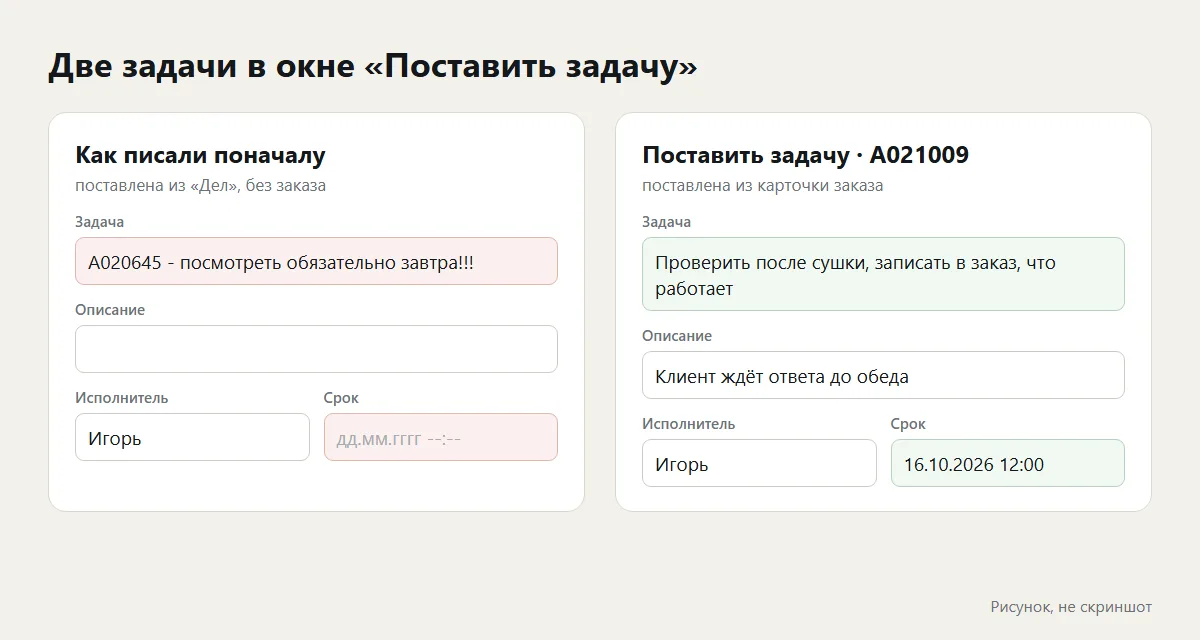
Как поставить задачу в ChatOffice
Из карточки заказа:
- Откройте заказ и нажмите «…» в карточке.
- Выберите «Поставить задачу». Окно сразу подпишет номер заказа.
- Заполните «Задачу» и, если нужно, «Описание»: что сказать клиенту, какую деталь проверить.
- Выберите исполнителя из списка сотрудников и укажите срок: дату и время.
- Нажмите «Поставить».
В истории заказа появится строка «Задача: …» с названием. Её увидит любой, кто потом откроет этот заказ.
Задачу без заказа, например «Принять поставку от поставщика», ставят в разделе «Дела → Задачи» кнопкой «Поставить задачу». Окно то же, только без номера заказа.
Исполнитель сразу получает сообщение в Telegram или MAX: название, номер заказа, описание и строку «Срок» с датой и временем. Для этого в карточке сотрудника должен быть указан его адрес в мессенджере, а в «Настройках → Уведомления» подключён бот. Если исполнитель не выбран, задача появится в списке, но сообщение не уйдёт никому.
Где сотрудник видит свои задачи
В «Заказах» «Задачи» стоят первым пунктом раздела «Дела». Так было не сразу. В начале октября «Задачи» перенесли из «Дел» в основное меню кабинета, и мастер у нас их не нашёл: открыл привычные «Дела» и задач там не увидел. На следующий день «Задачи» вернули в «Дела» первым пунктом. В меню кабинета они тоже остались.
Если у сотрудника есть открытые задачи, где он исполнитель, рядом с «Делами» и с пунктом «Заказы» в меню горит красная цифра. Она обновляется сама, раз в полминуты, перезагружать страницу не нужно. Переключатель «Мои» на странице задач оставляет только его поручения.
Как проверять выполнение задач
Контроль выполнения задач сотрудников в ChatOffice идёт по одному списку. На вкладке «Открытые» сверху стоят задачи с ближайшим сроком, задачи без срока опускаются вниз. В строке видно, кто исполнитель, к какому заказу относится задача и кто её поставил. Номер заказа кликается и открывает карточку.
Выполненную задачу сотрудник отмечает галочкой в начале строки. Если галочку поставили по ошибке, её снимают, и задача возвращается в открытые. На вкладке «Все» выполненные остаются в списке зачёркнутыми, по ним можно восстановить, что делали на неделе.
Сообщение исполнителю уходит один раз, в момент постановки. Поэтому мы советуем просматривать список открытых задач утром, вместе со сменой: что горит сегодня и у кого. Сроки самих заказов видны на «Сегодня» в блоке просроченных заказов по мастерам.
Задачи показывают, что поручили и что сделали. Деньги проверяют иначе: заказы без оплаты, правки цен и удаления собирает аудит за период. А что сотрудник вообще может видеть и менять в кабинете, задают права доступа.
Частые вопросы
Можно ли поставить задачу без заказа?
Да, в «Дела → Задачи». В колонке «Заказ» у неё будет прочерк.
Обязательно ли выбирать исполнителя?
Нет. Без исполнителя задача появится в «Открытых», и её увидят все. Но сообщение в мессенджер не уйдёт, и в «Моих» её не будет ни у кого.
Кто видит список задач?
Все сотрудники кабинета. Каждый может включить «Мои» и оставить только свои поручения.
Можно ли вернуть выполненную задачу в работу?
Да, снимите галочку в строке. Задача снова станет открытой и поднимется в списке по сроку.